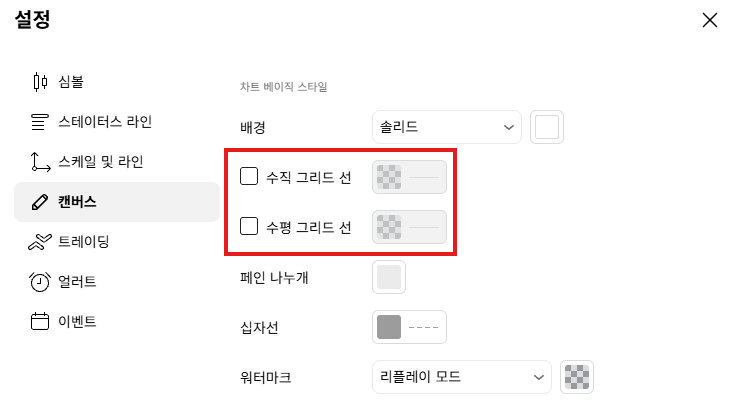
트레이딩뷰 PC 차트에서 우클릭 → 설정 → 캔버스로 들어가 ‘수직 그리드 선’과 ‘수평 그리드 선’의 체크를 모두 해제하면 배경 격자가 사라집니다. 가로선이나 세로선 한쪽만 숨기고 싶으면 해당 항목만 끄면 됩니다.
차트에서 설정 열기
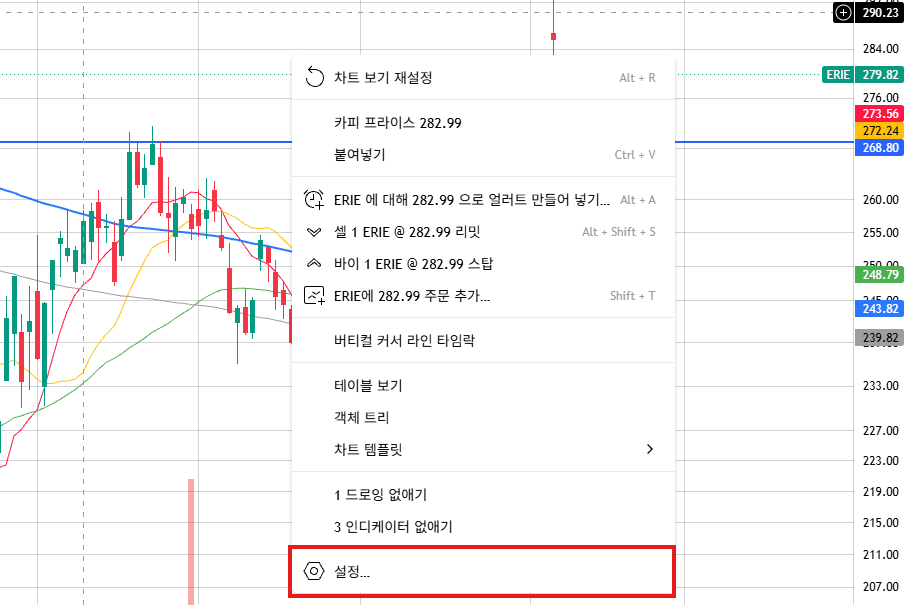
트레이딩뷰 차트에서 캔들이 보이는 영역의 빈 곳을 마우스 오른쪽 버튼으로 누릅니다. 메뉴가 열리면 맨 아래 설정…을 선택합니다.
캔버스에서 격자 항목 찾기
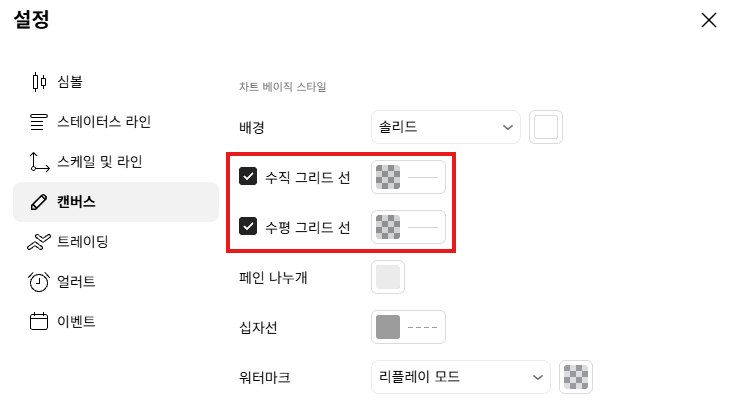
설정 창 왼쪽에서 캔버스를 선택하세요. 오른쪽 차트 베이직 스타일에서 배경 바로 아래에 수직 그리드 선과 수평 그리드 선이 있습니다.
가로선과 세로선 끄기
- 격자 전체를 숨기려면 수직·수평 그리드 선을 둘 다 해제하세요.
- 세로선만 숨기려면 수직 그리드 선만 해제하세요.
- 가로선만 숨기려면 수평 그리드 선만 해제하세요.
다시 표시하려면 같은 설정에서 원하는 방향의 항목을 체크하면 됩니다.
격자를 꺼도 남는 선 확인
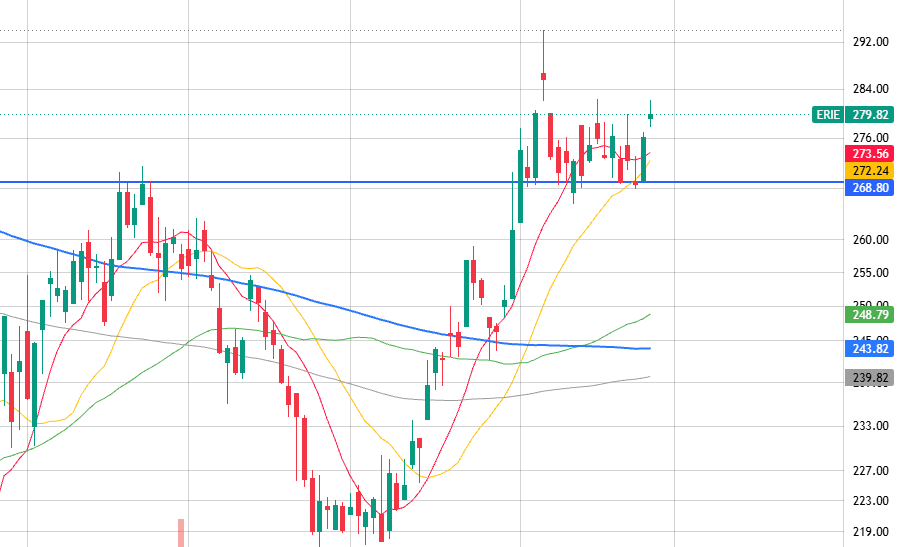
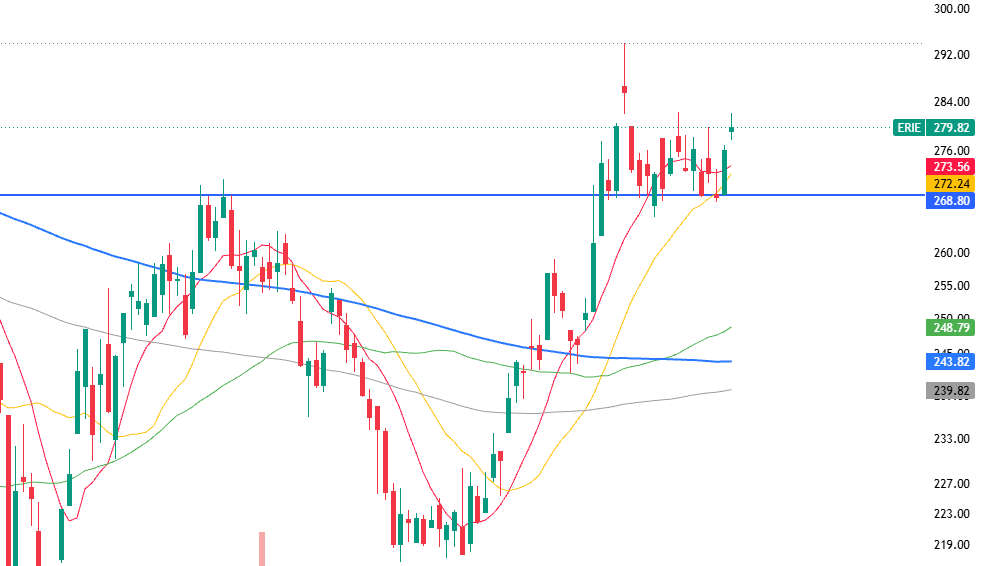
설정 창을 닫으면 배경에 일정한 간격으로 있던 회색 선이 사라집니다. 아래 예시처럼 파란 가로선과 색이 있는 지표선은 그대로 보일 수 있어요. 현재가를 표시하는 선, 직접 그린 수평선, 커서를 따라 움직이는 십자선은 각각 별도 표시입니다.
격자를 정리한 뒤 캔들의 몸통과 꼬리가 어떤 가격을 나타내는지 궁금하다면 Stock의 주식 캔들 보는법에서 이어서 볼 수 있습니다.